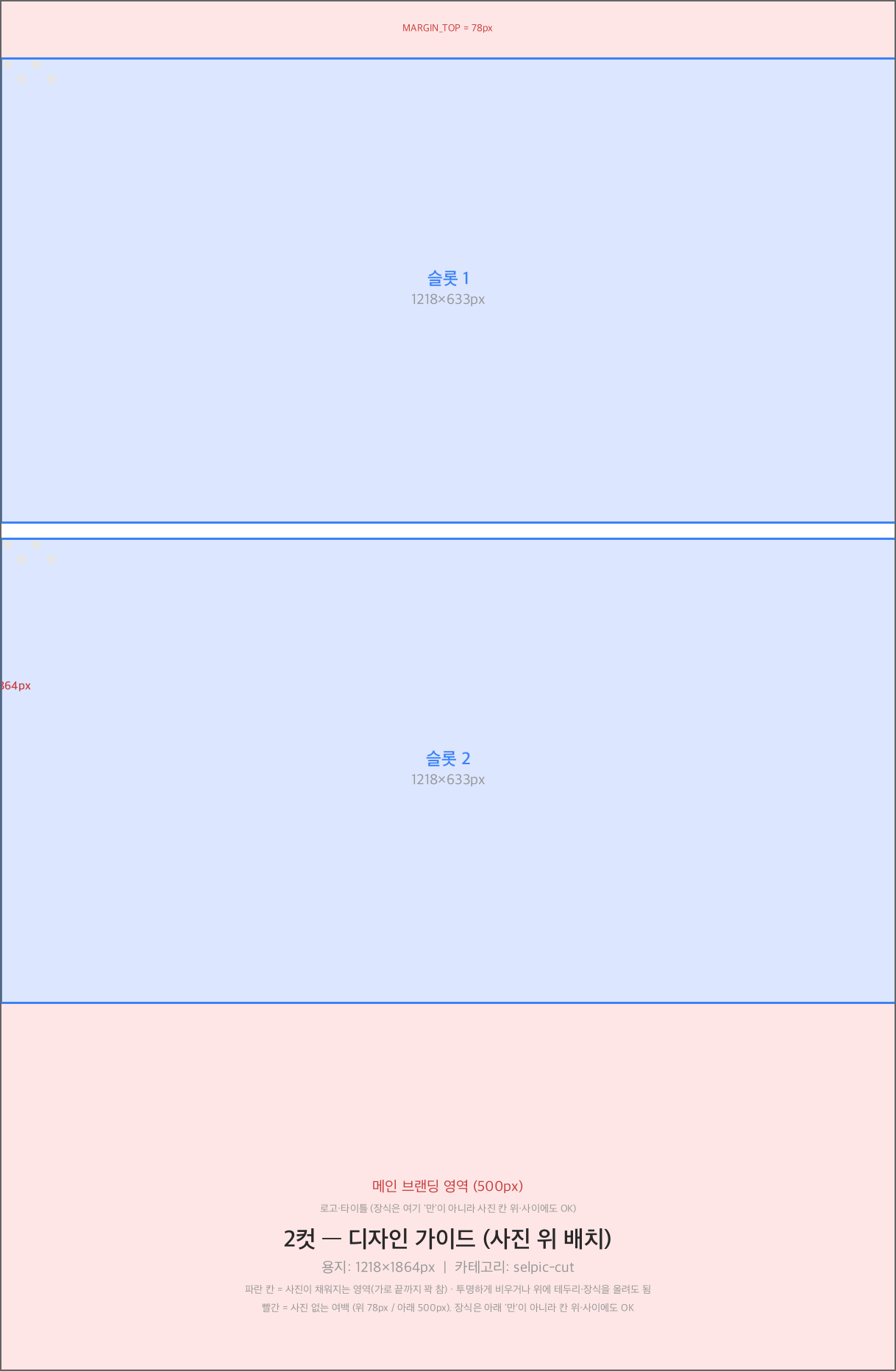
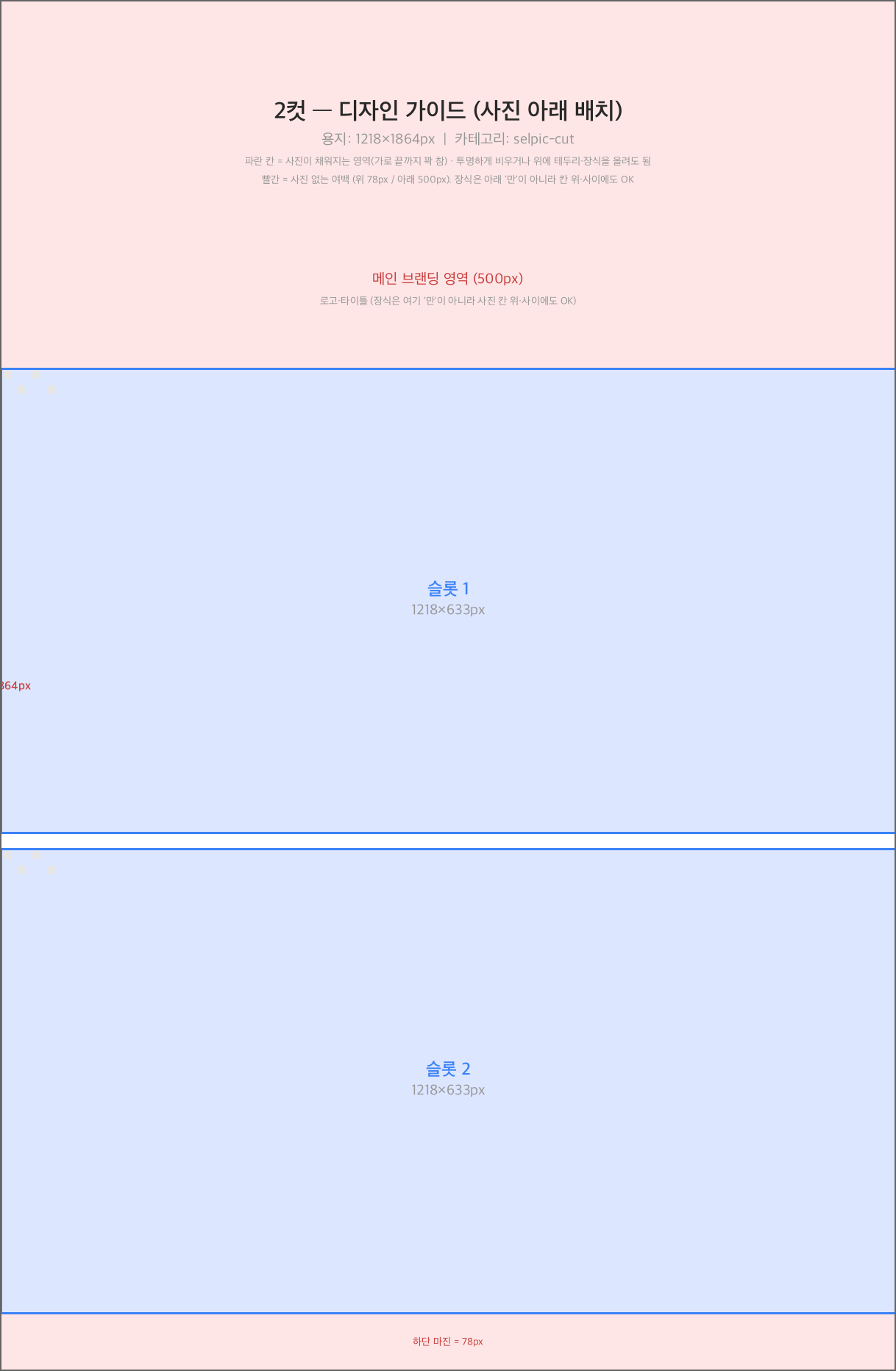
2컷
세로로 두 장
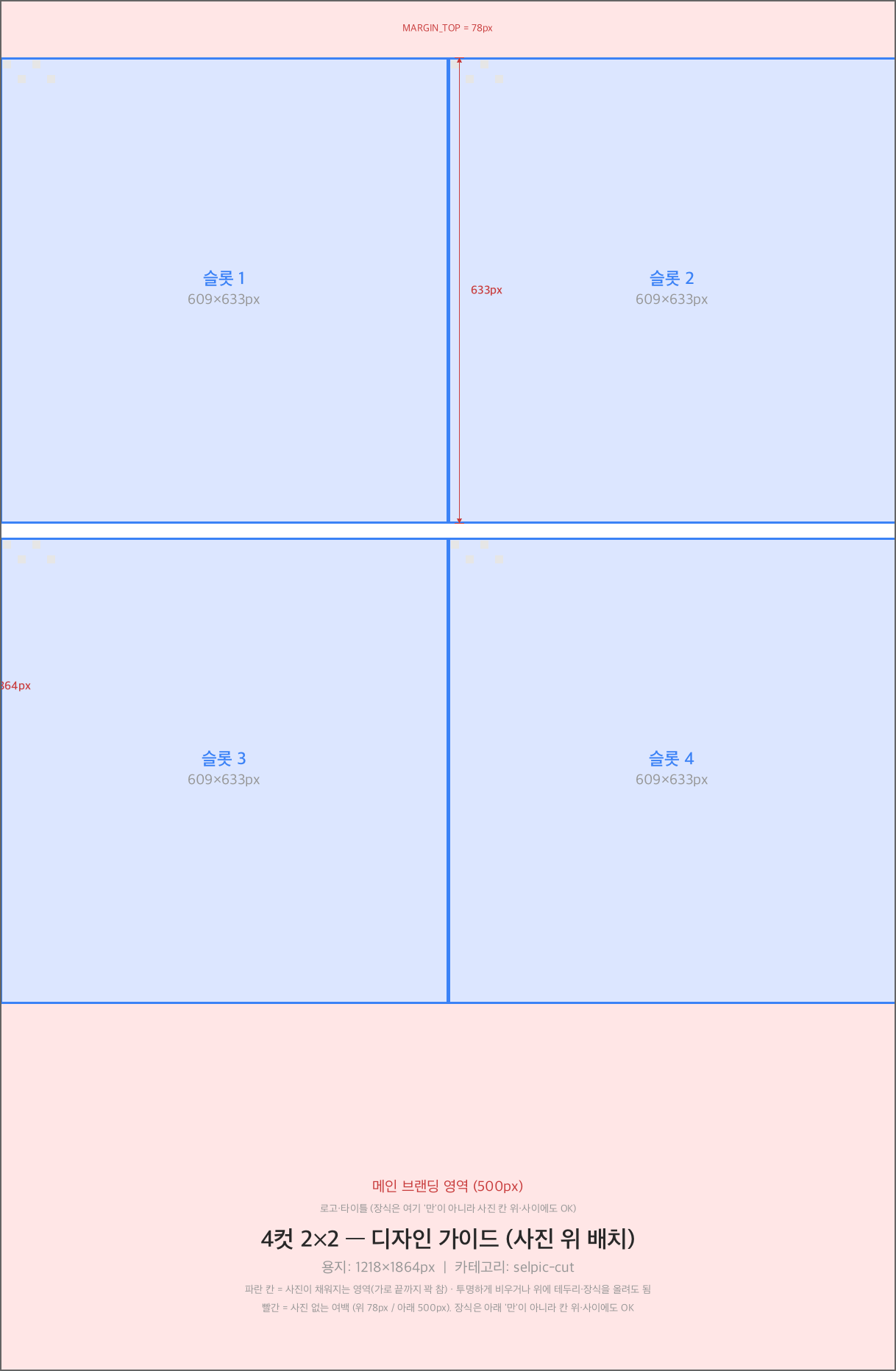
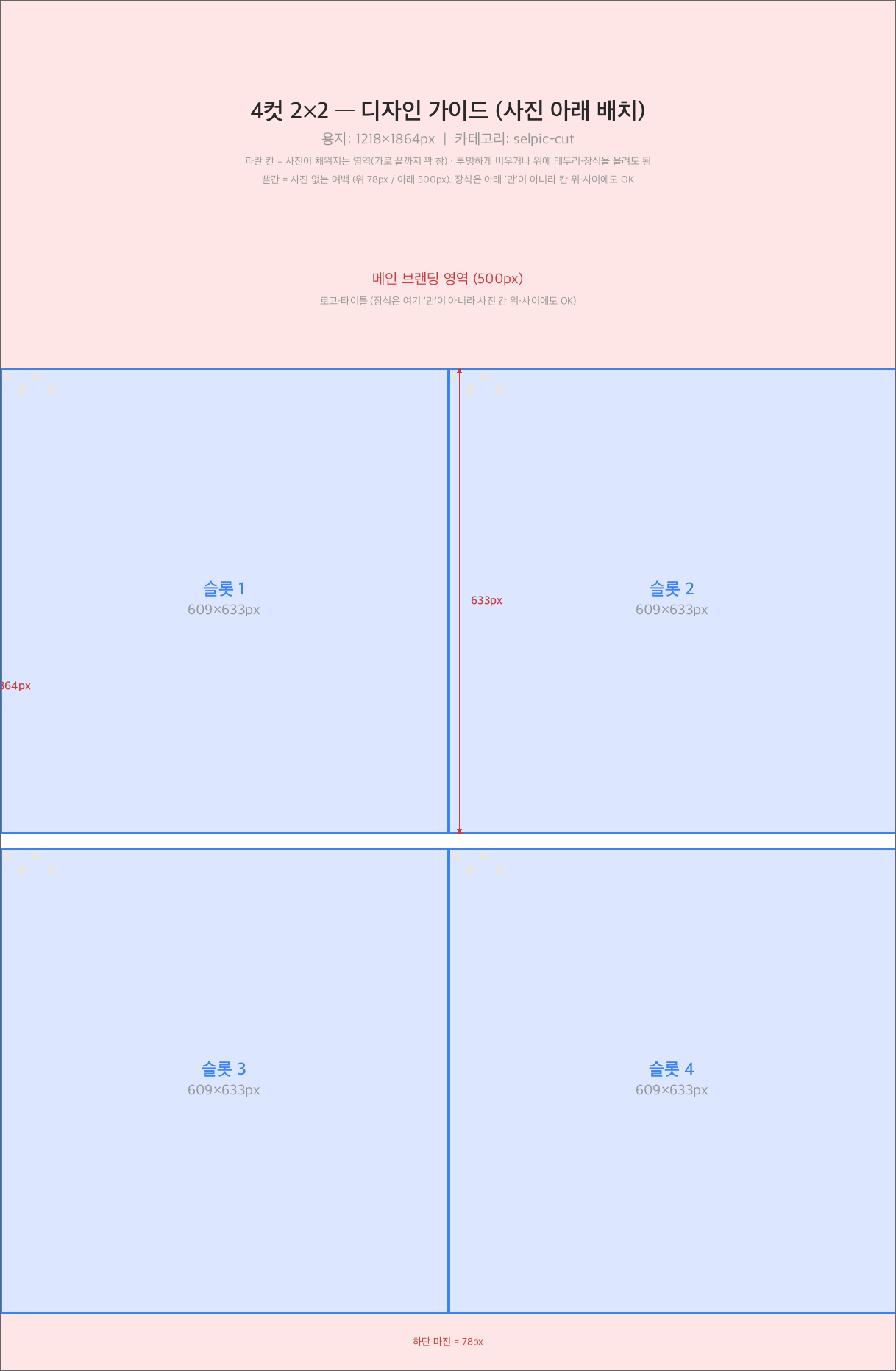
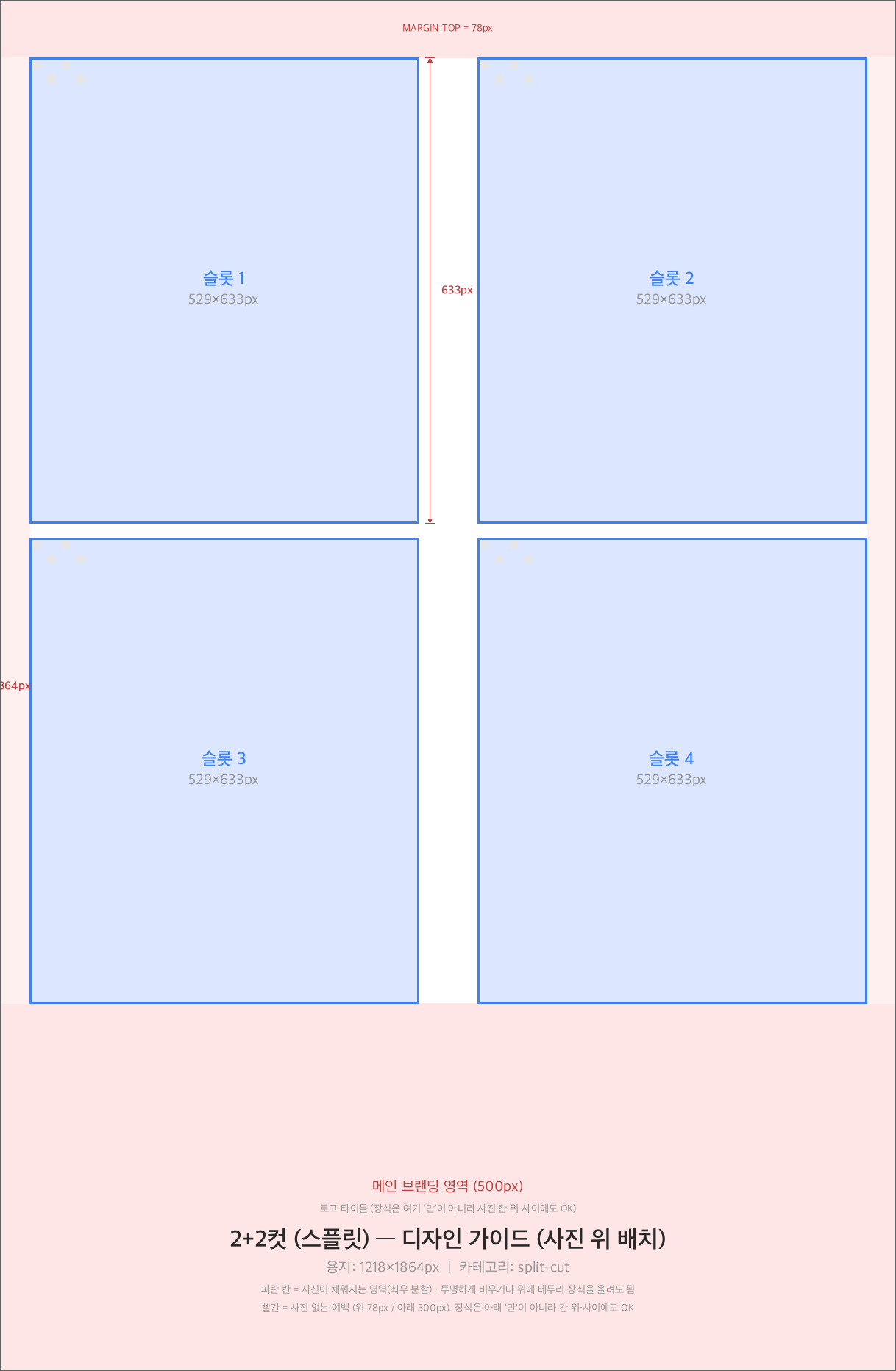
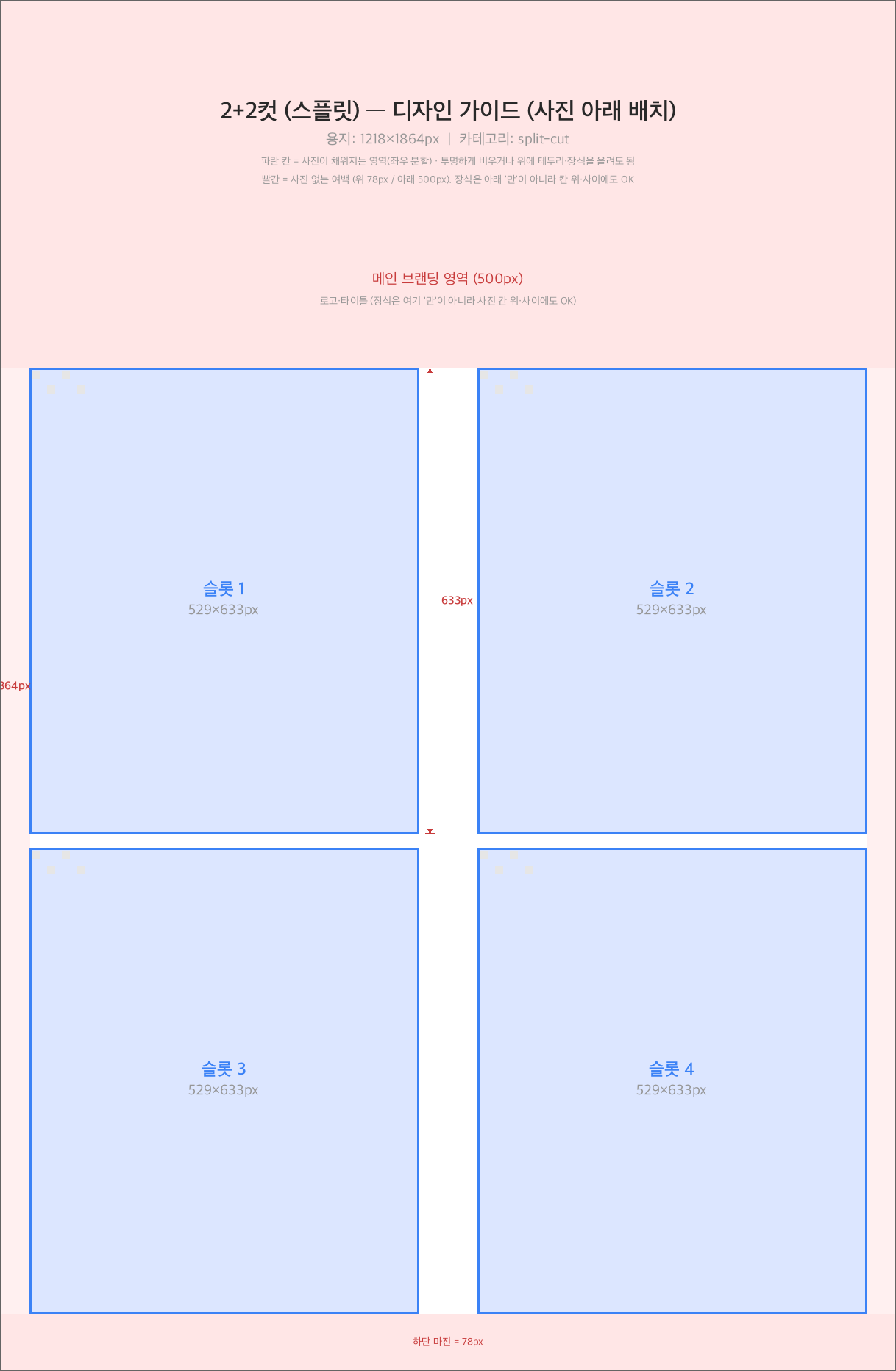
인화할 때 손님 사진이 먼저 깔리고, 그 위에 여러분이 만든 PNG가 액자처럼 덮입니다. 그래서 사진이 보일 자리는 투명하게 뚫려 있어야 합니다.
PNG가 사진 위에 덮이는 구조라, 구멍이 좌표보다 약간 작아도 괜찮습니다. 반대로 사진 칸보다 크게 뚫으면 흰 선이 보입니다.
무테 인화 특성상 가장자리가 2~4mm 잘립니다. 글자와 로고는 가장자리에서 60px(약 5mm) 안쪽에 두고, 배경색과 패턴은 끝까지 채워 주세요.
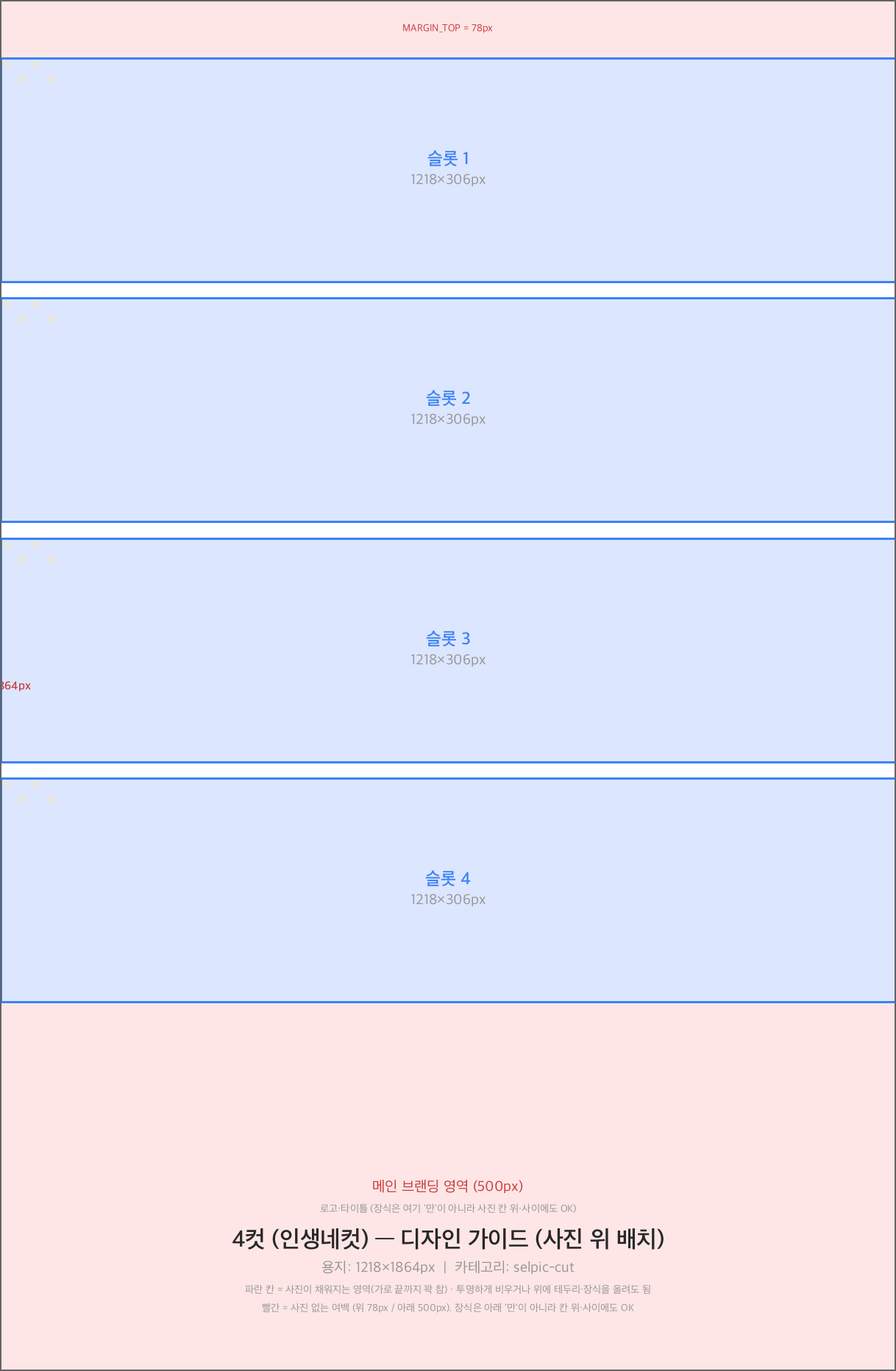
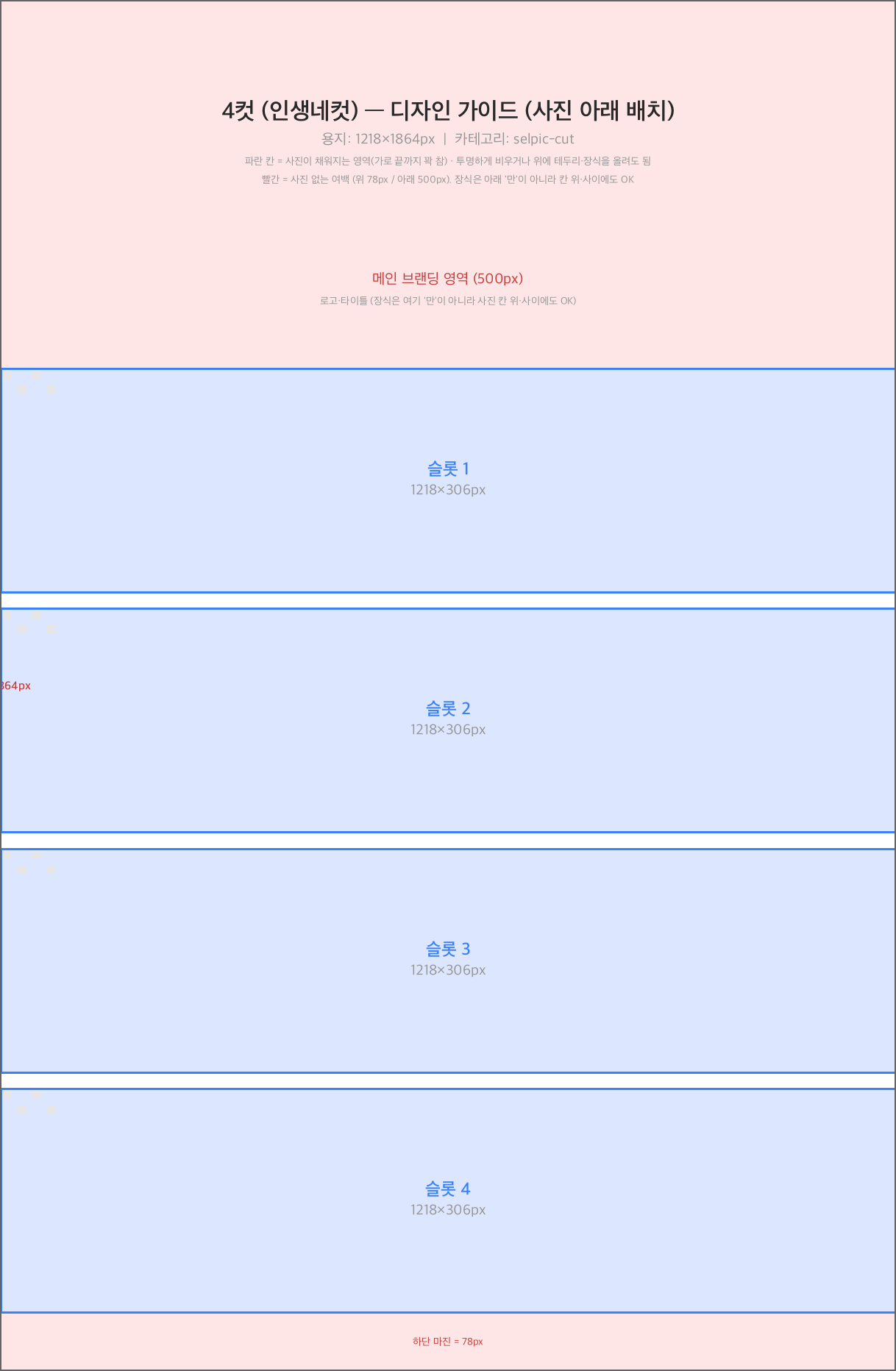
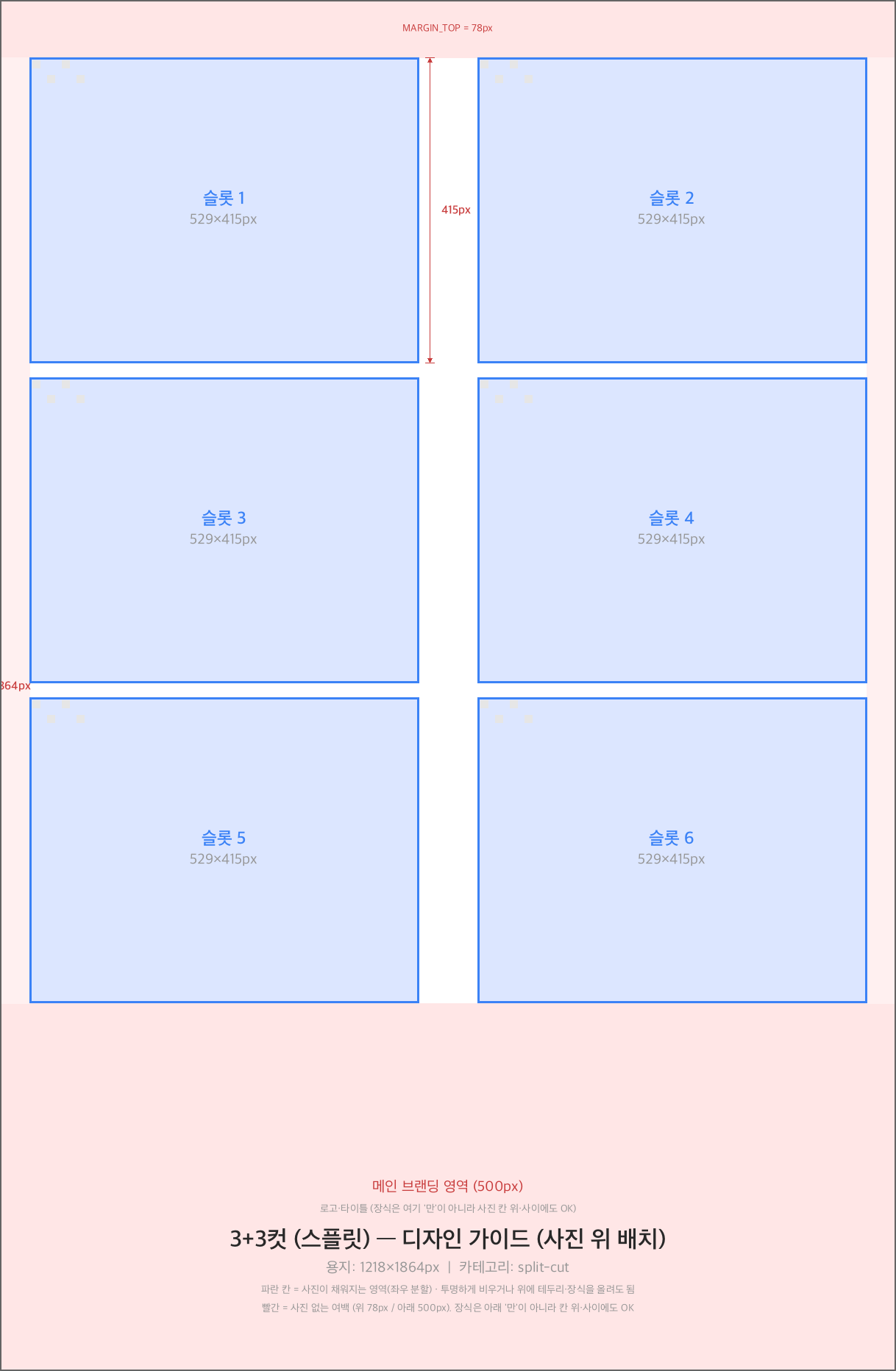
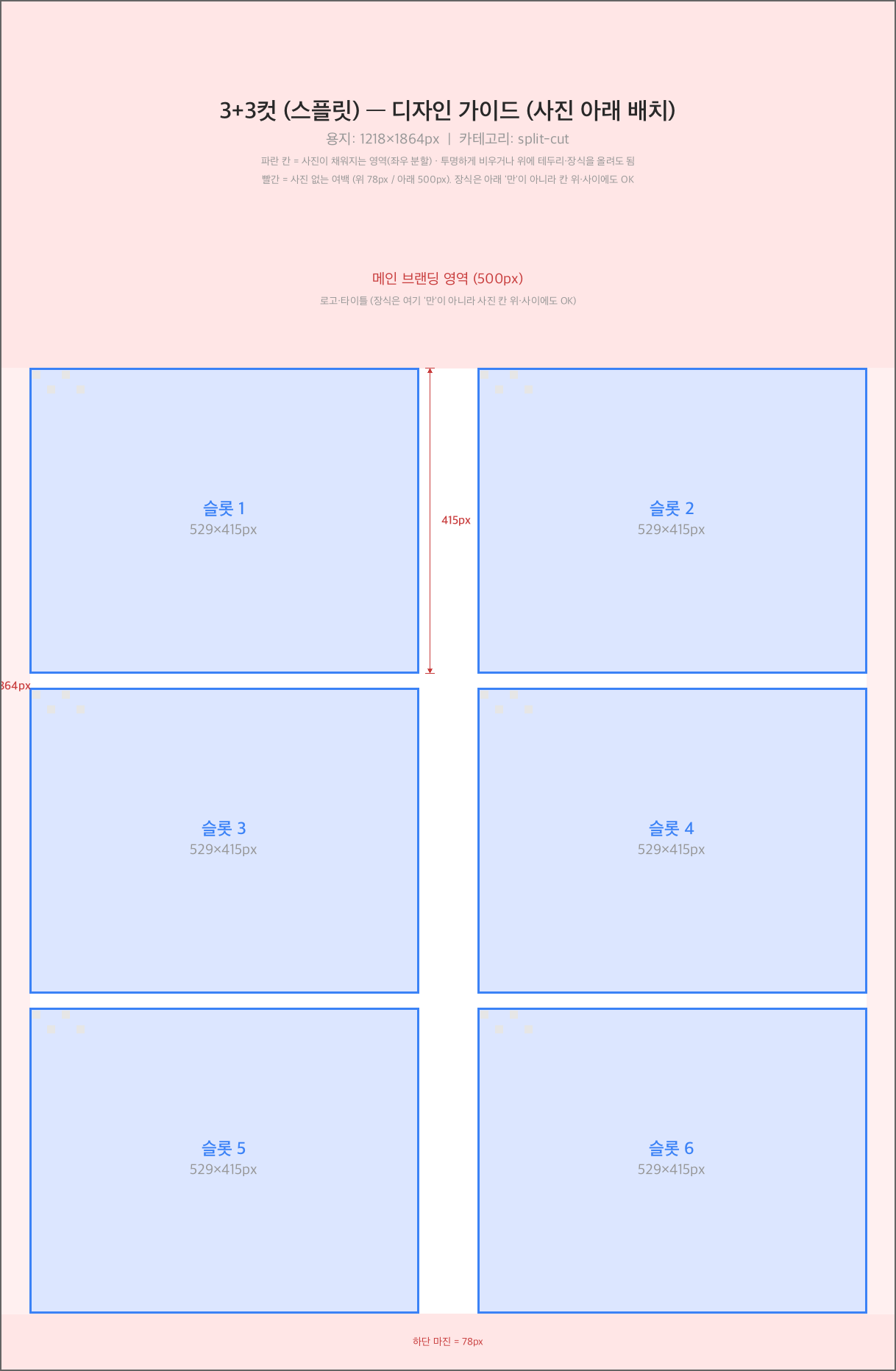
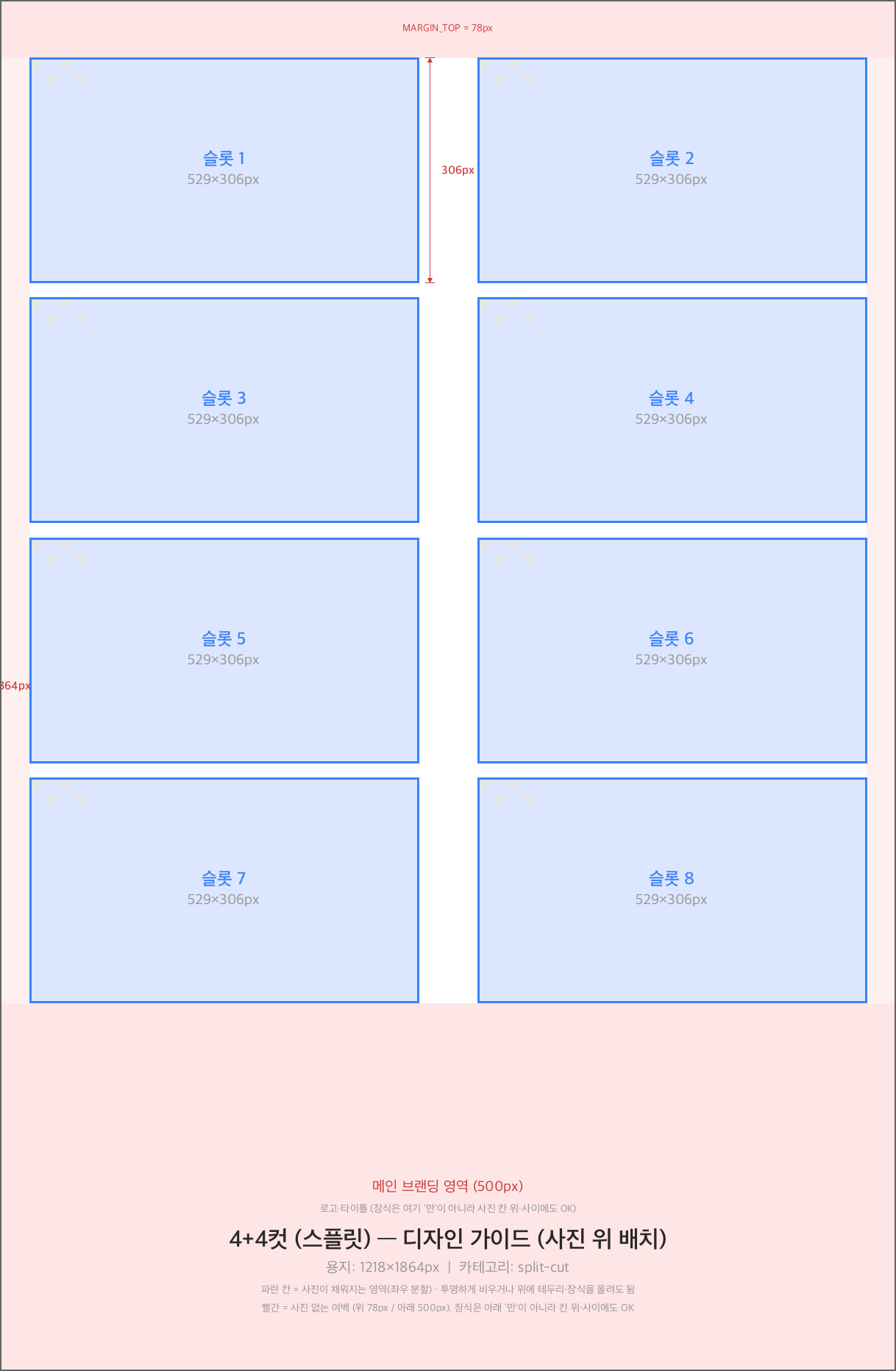
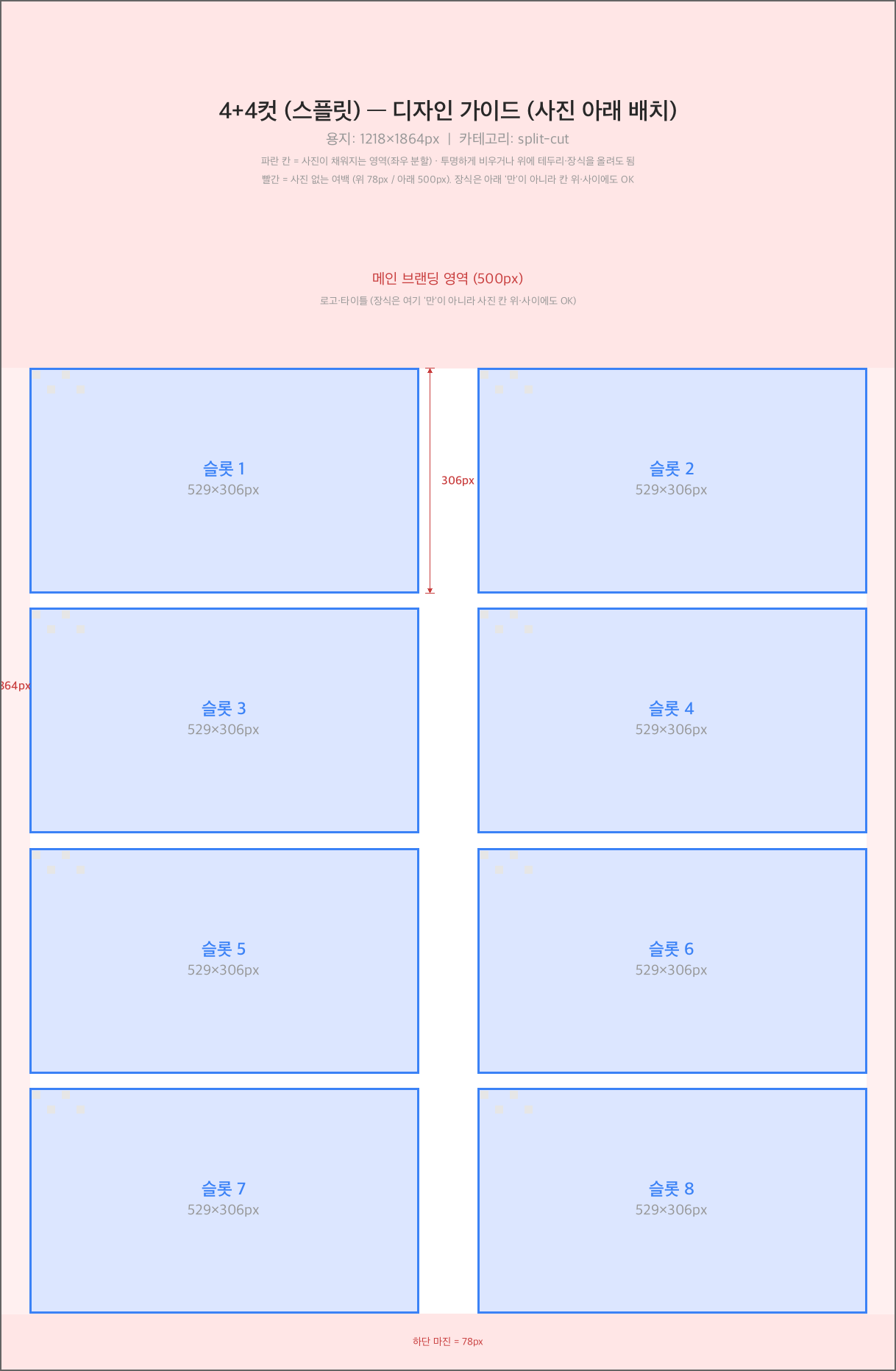
브랜딩이 아래에 있는 버전과 위에 있는 버전은 사진 칸 위치가 다릅니다. 한쪽 파일을 다른 쪽에 쓰면 브랜딩이 사진을 가립니다.
도면의 칸은 사진이 들어갈 수 있는 최대 영역입니다. 칸 둘레에 테두리, 좌우 기둥, 칸 사이 구분선을 얹으면 액자처럼 완성도가 올라갑니다. 기둥과 테두리는 2mm 이상 두께로 만들어 주세요.
셀픽 기본 테마 13종에 샘플 사진을 넣은 모습입니다. 1컷부터 4+4 스플릿까지, 브랜딩을 위에 두는 배치와 아래에 두는 배치를 함께 담았습니다. 이미지를 누르면 크게 볼 수 있습니다.
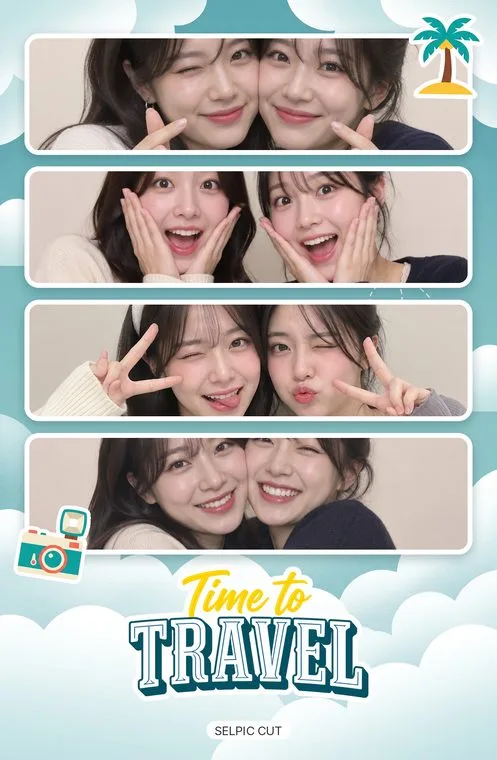
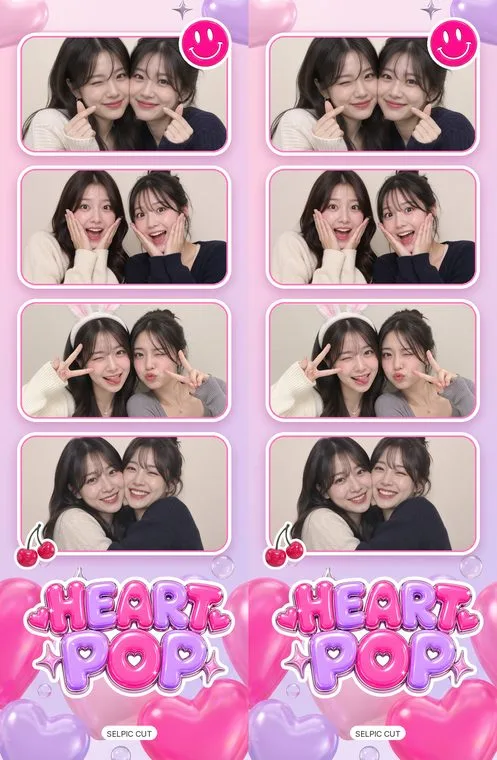
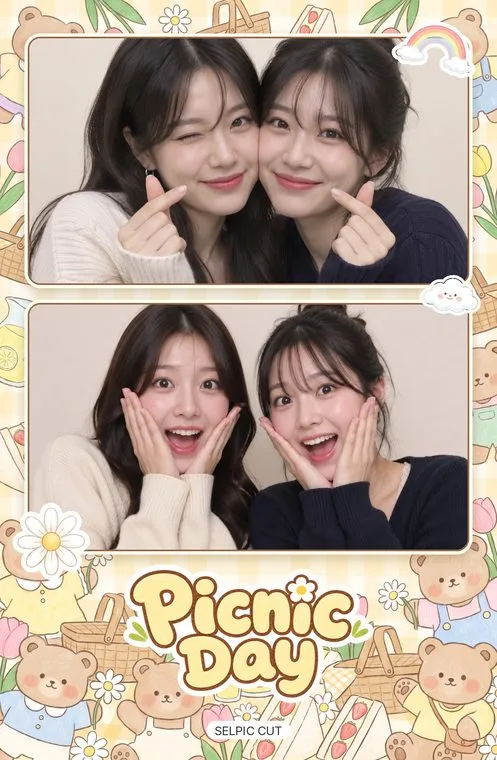
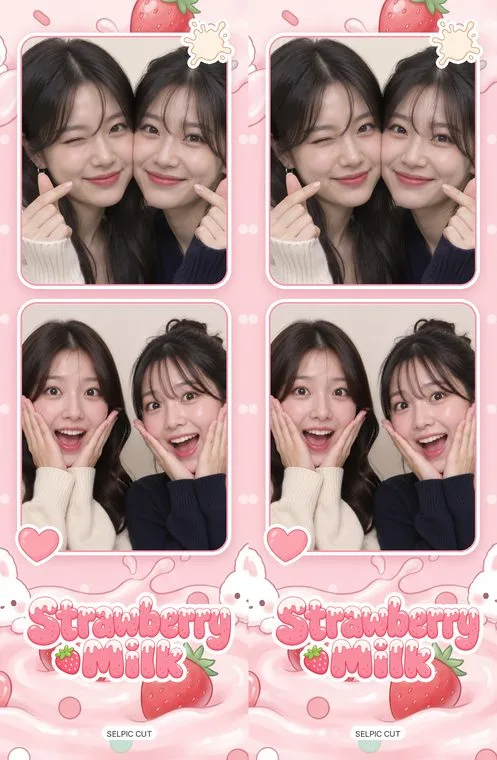
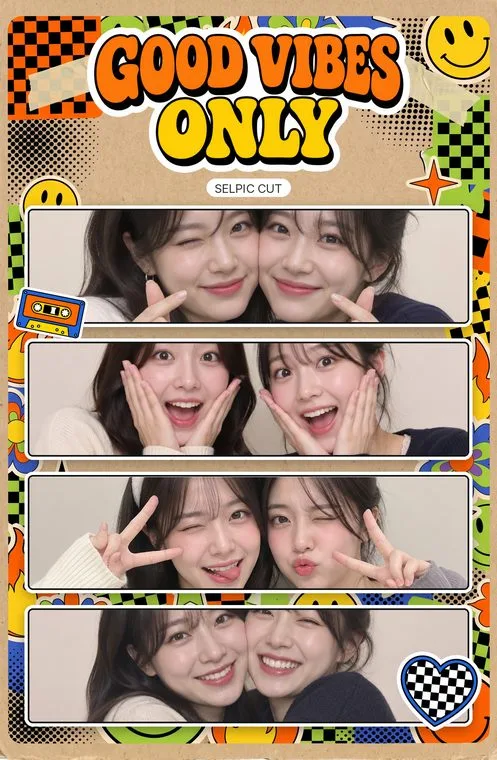
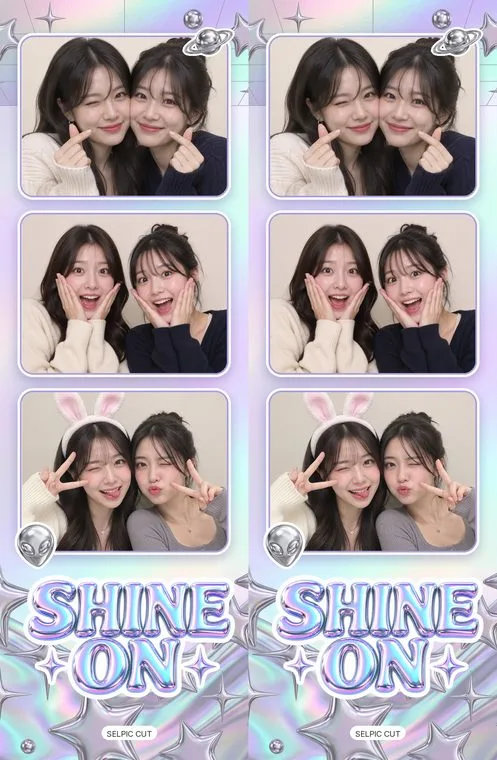
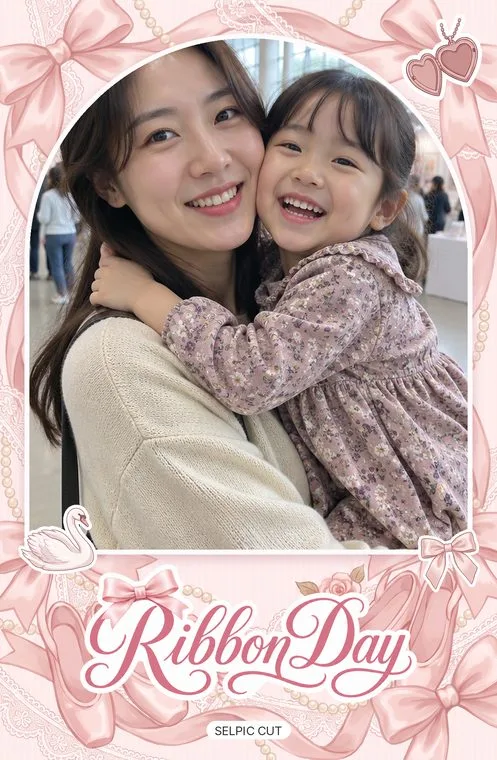
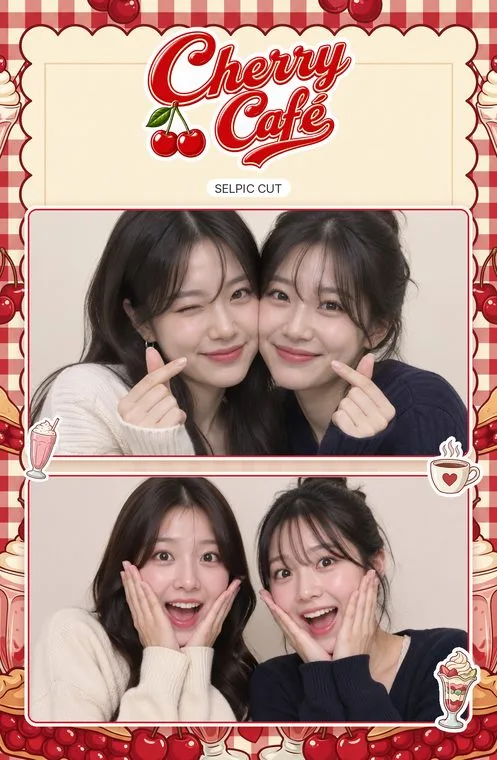
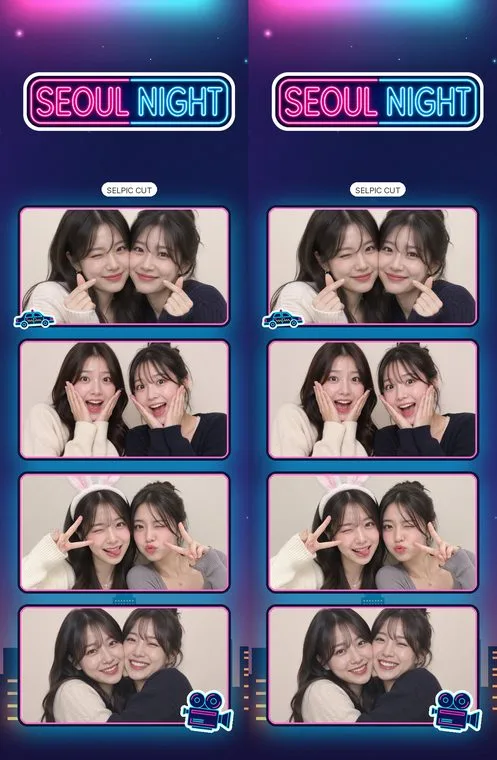
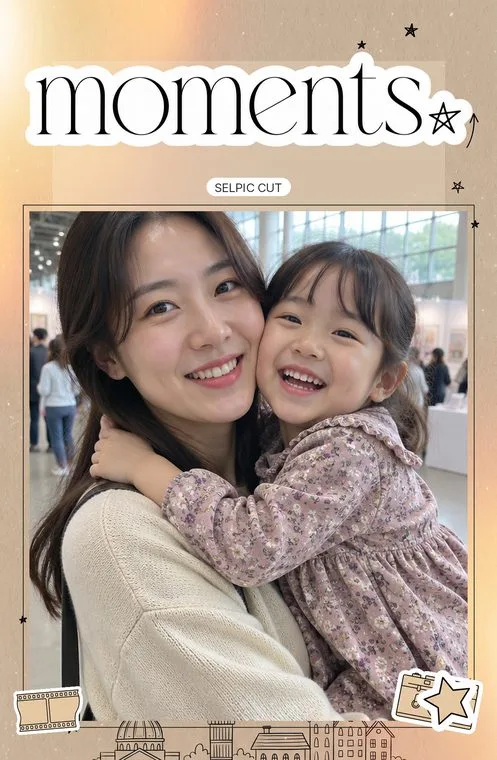
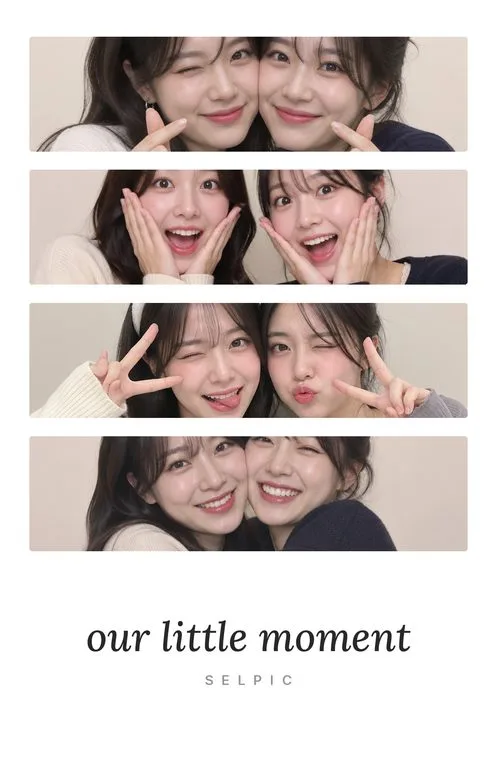
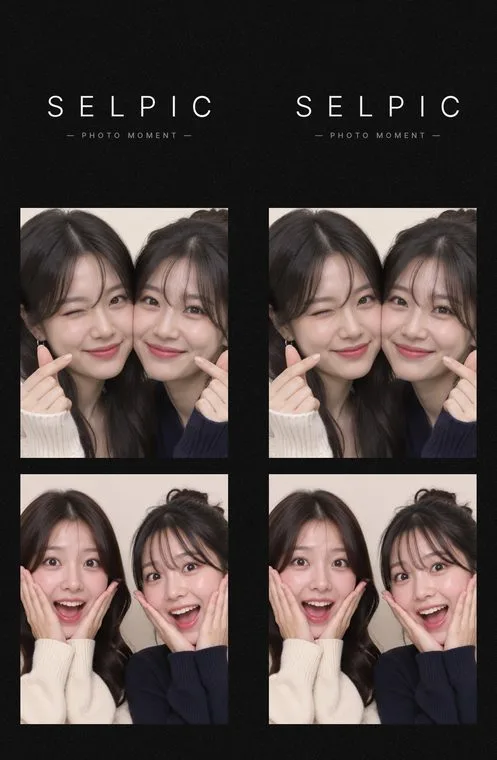
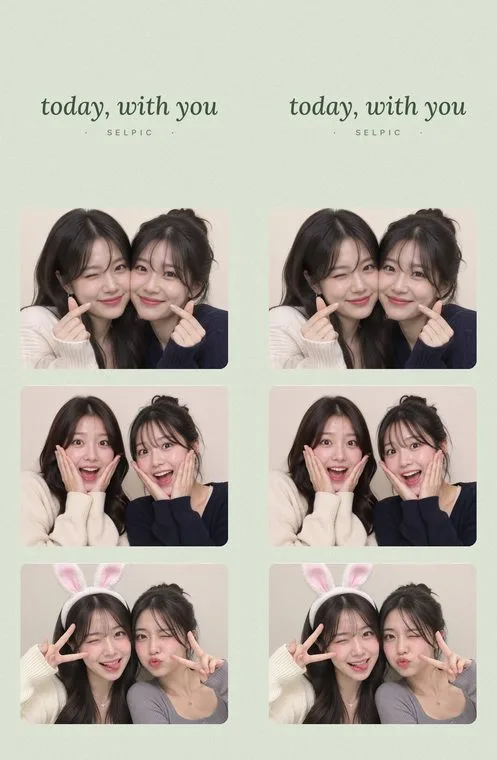
연출 이미지입니다. 샘플 사진은 AI로 만든 가상 인물입니다.
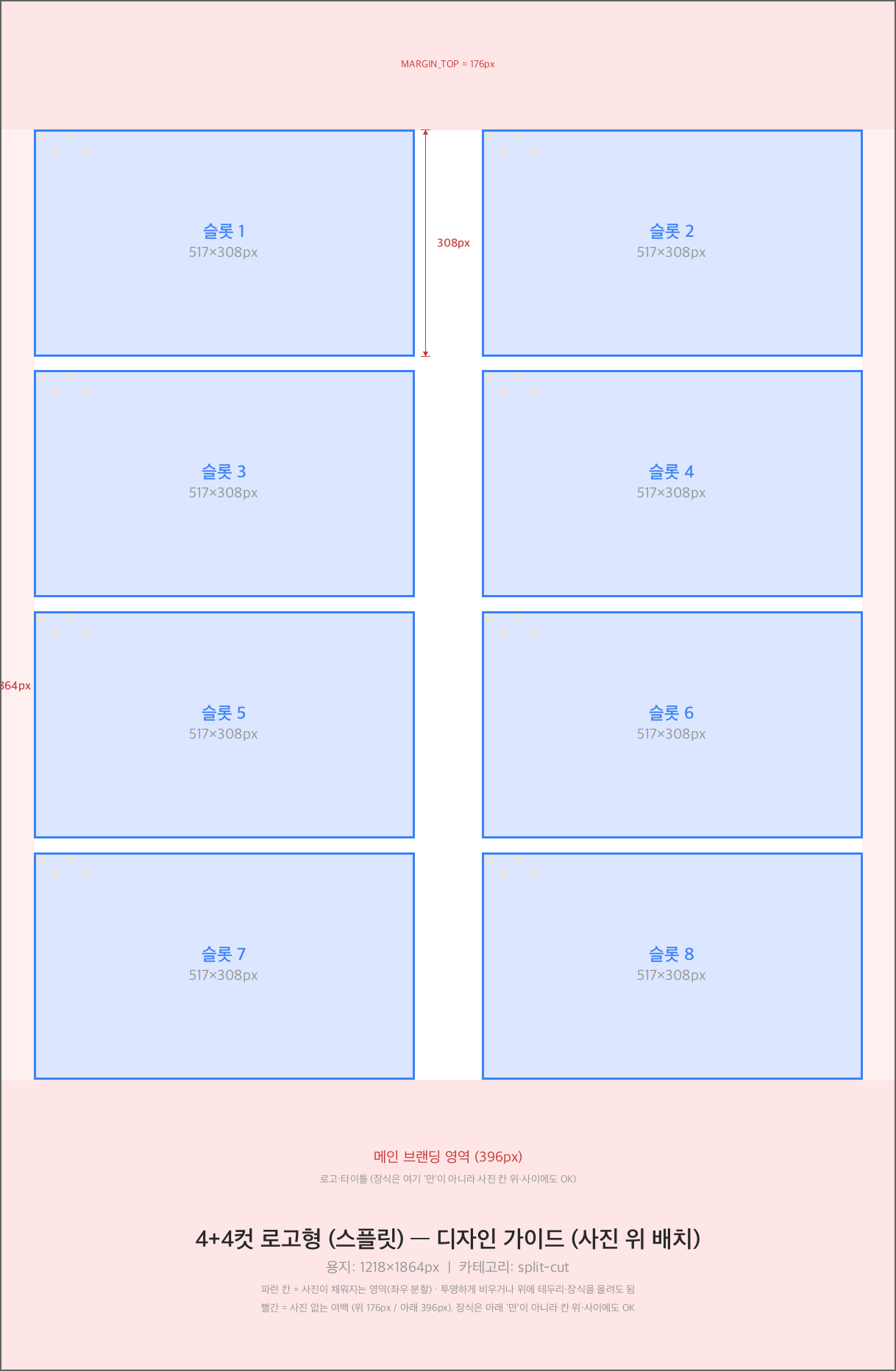
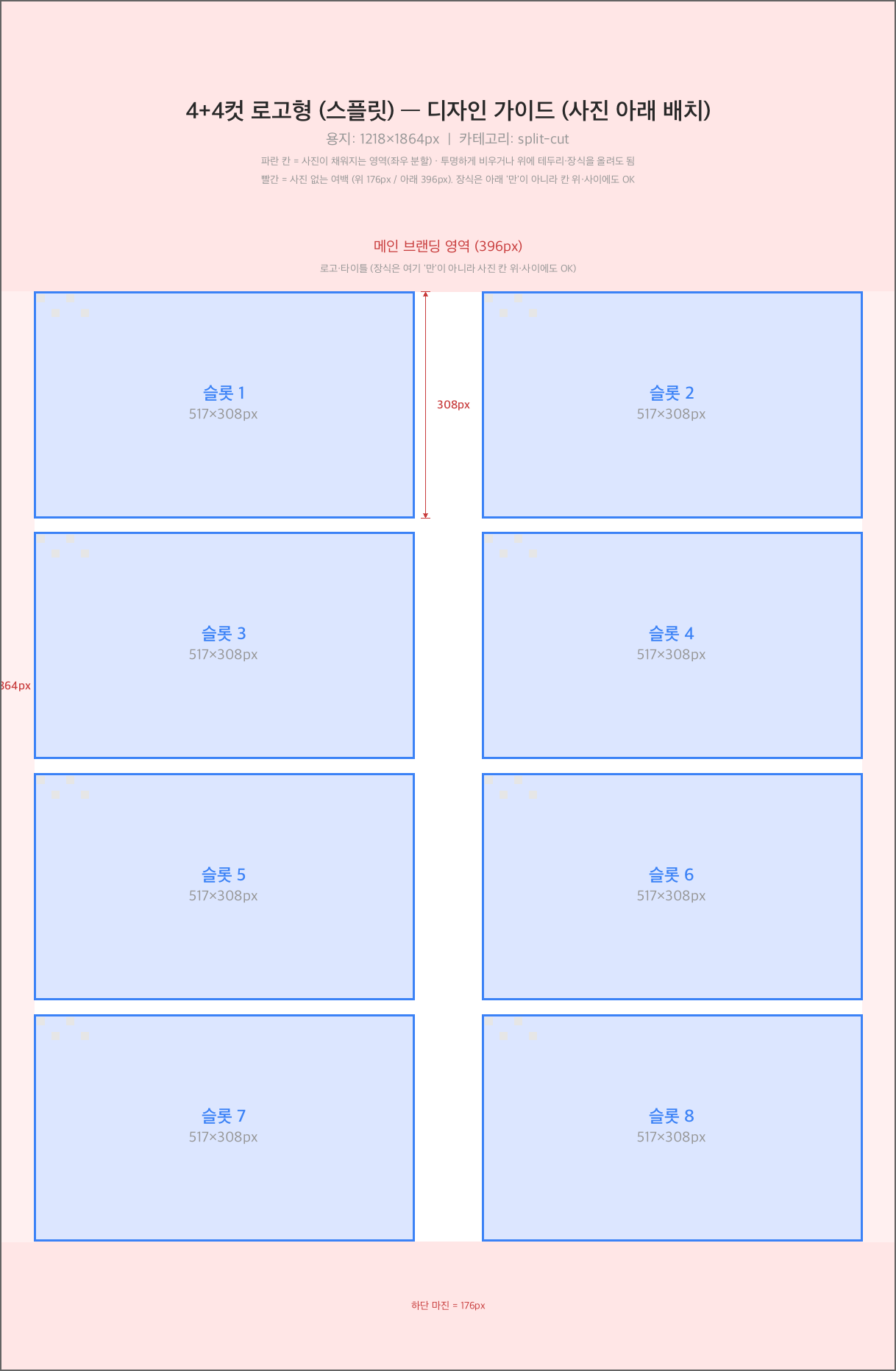
캔버스는 모두 1218 × 1864px입니다. 파란 칸이 투명하게 뚫을 사진 자리, 분홍 영역이 디자인 영역입니다. 도면 PNG를 받아 디자인 파일 맨 아래 레이어에 깔고 작업하시면 됩니다.
세로로 두 장
세로로 네 장, 인생네컷형
2×2 격자, 가장 많이 쓰는 배치
가운데를 잘라 같은 스트립 두 장
스트립 두 장, 한 장에 세 컷
스트립 두 장, 한 장에 네 컷
위 로고 띠 176px, 아래 그림 396px
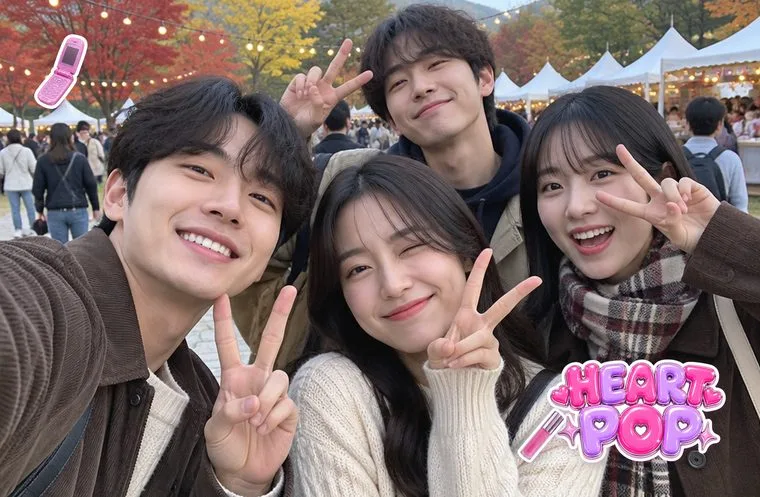
프리포토는 손님 사진 한 장이 용지 전체에 깔리고, 그 위에 오버레이가 덮입니다. 정해진 칸이 없으니 대부분을 투명하게 두고 가장자리와 모서리에만 그려 주세요. 손님이 가로 사진을 고르면 가로형이, 세로 사진을 고르면 세로형이 자동으로 쓰입니다.
얼굴이 올 확률이 높은 중앙부는 반드시 투명하게 비워 두세요. 규격 크기와 정확히 같아야 왜곡 없이 합성됩니다.
로고나 행사명을 모서리 한 곳에만 둡니다. 사진을 거의 가리지 않아 손님 만족도가 높고, 로고 파일만 있으면 바로 만들 수 있습니다. 처음이라면 이 방식을 권합니다.
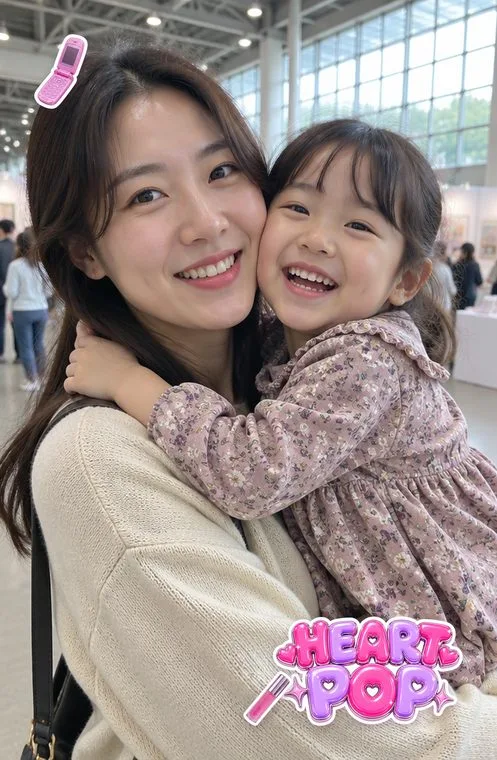
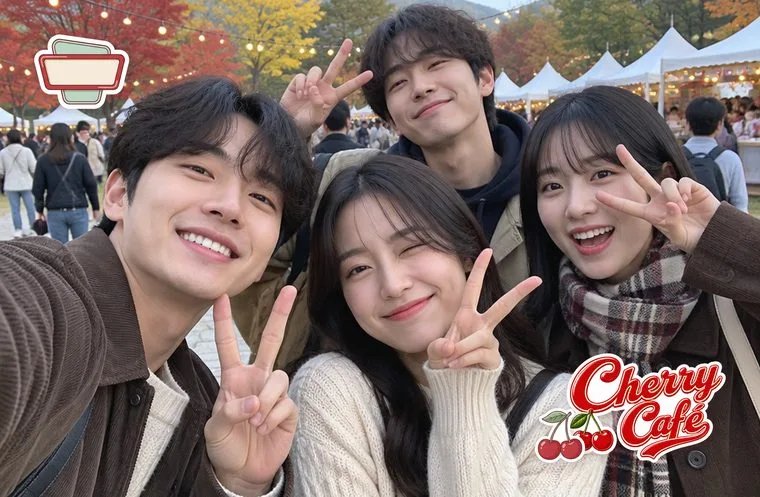
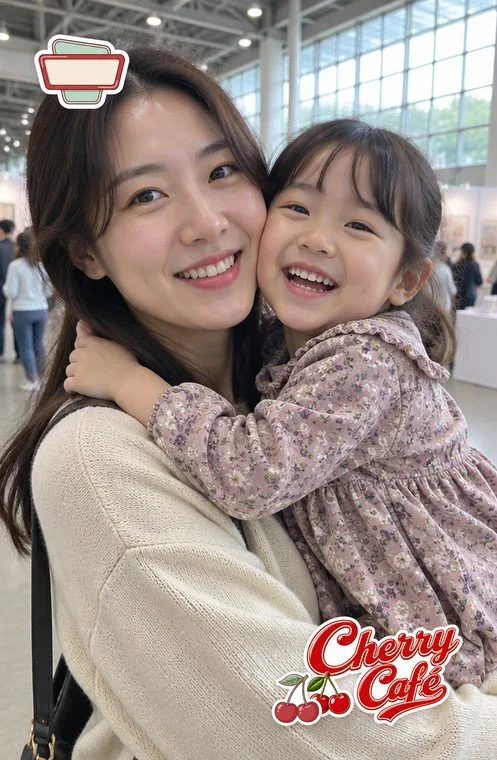
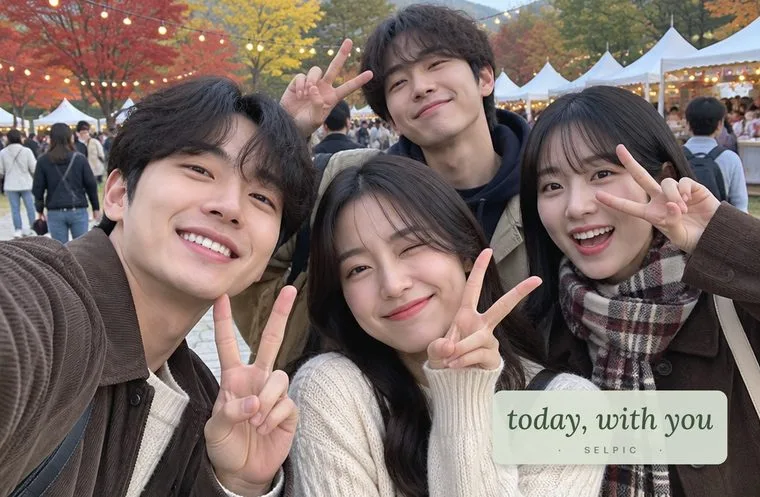
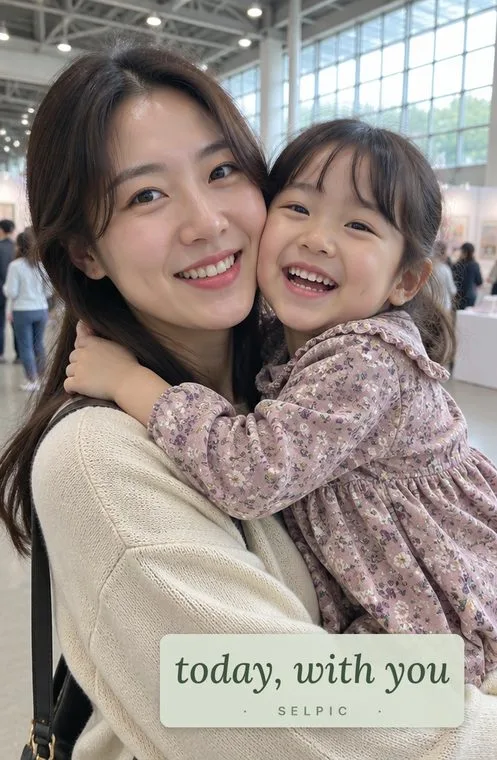
아래쪽에 얇은 띠를 깔고 행사명, 날짜, 주최를 넣습니다. 정보가 확실히 전달되어 기업 행사, 박람회, 학술 행사에 잘 어울립니다. 띠 높이는 사진 짧은 변의 10% 안팎이 적당합니다.
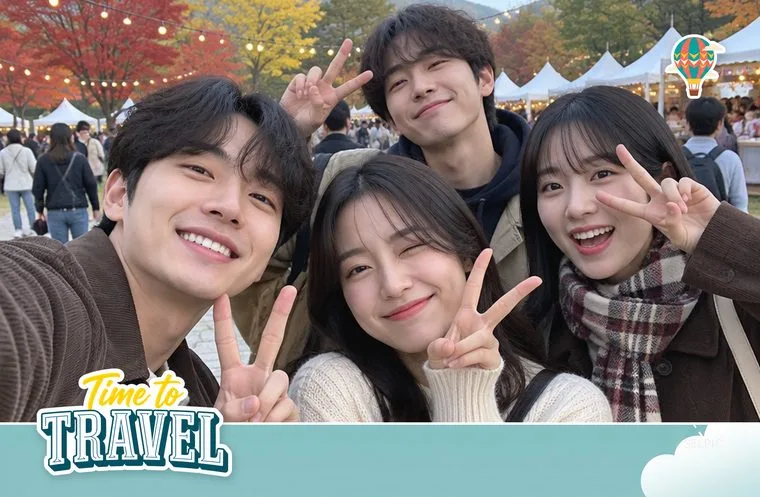
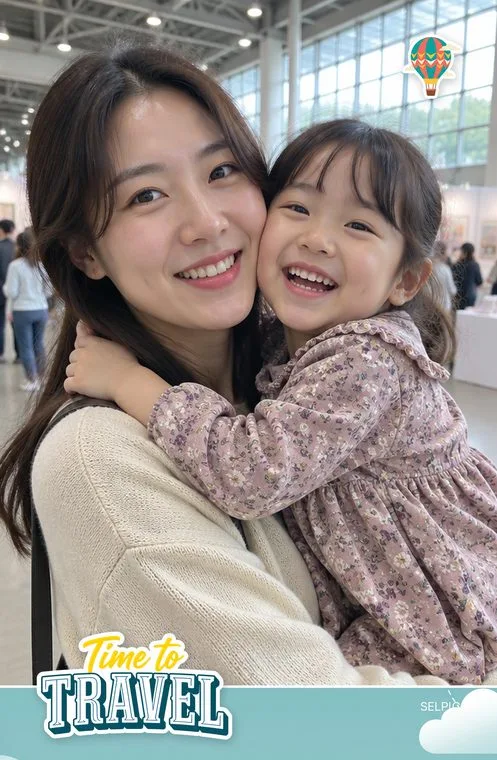
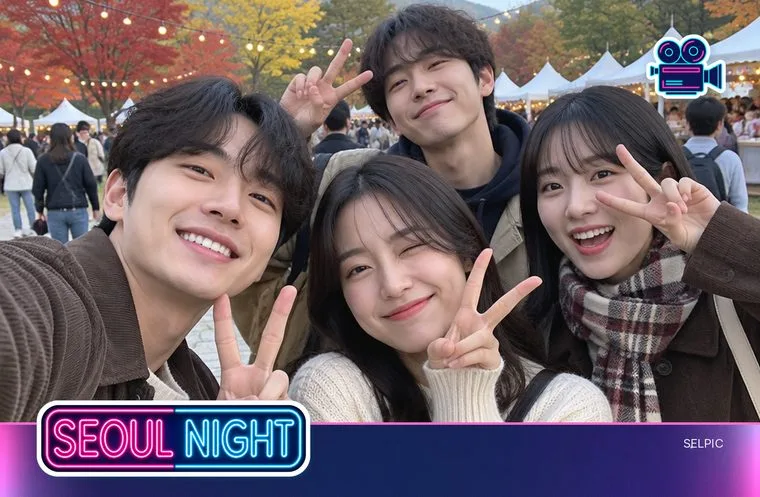
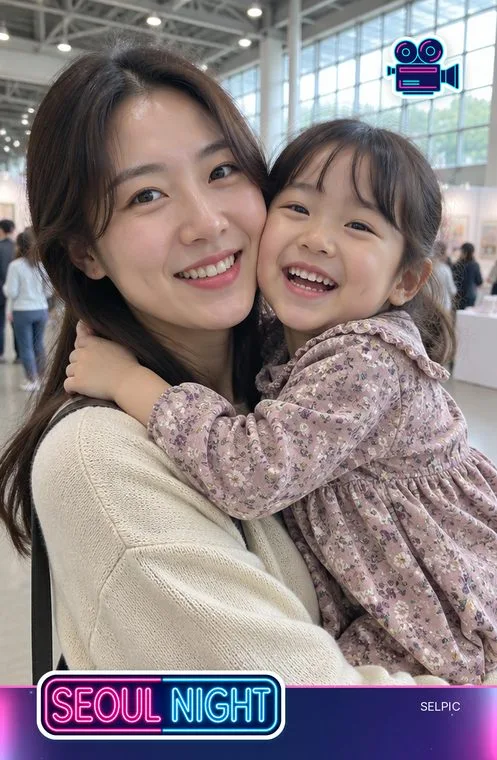
사진 둘레를 테두리로 감싸 액자처럼 만듭니다. 기념품 느낌이 가장 강하지만 사진이 그만큼 작아지니, 테두리는 얇게 하고 장식은 모서리에 모아 주세요.
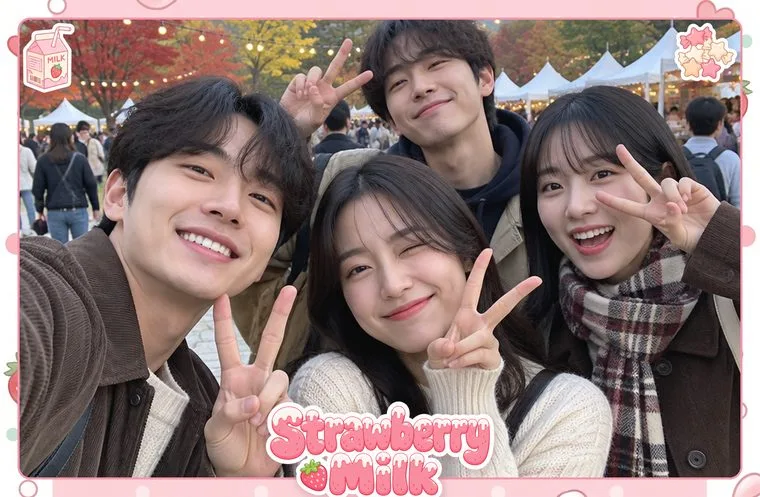
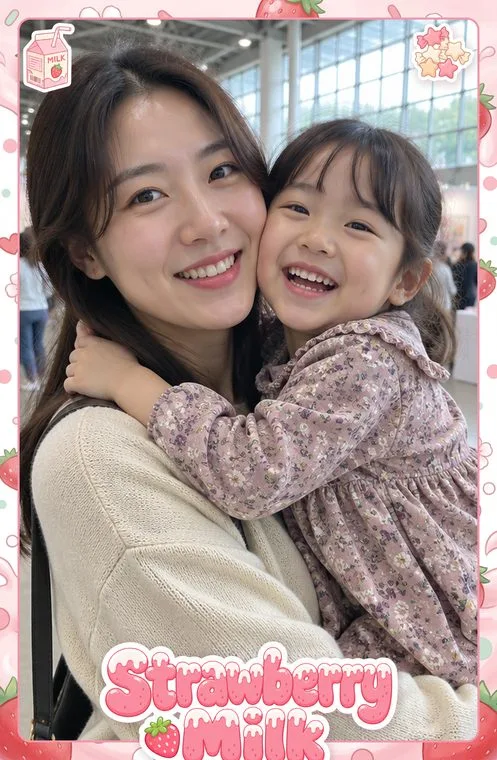
연출 이미지입니다. 샘플 사진은 AI로 만든 가상 인물입니다.
디자인이 어렵다면 로고 파일만 준비해 문의해 주세요. 셀픽이 프레임 제작을 도와드립니다.